
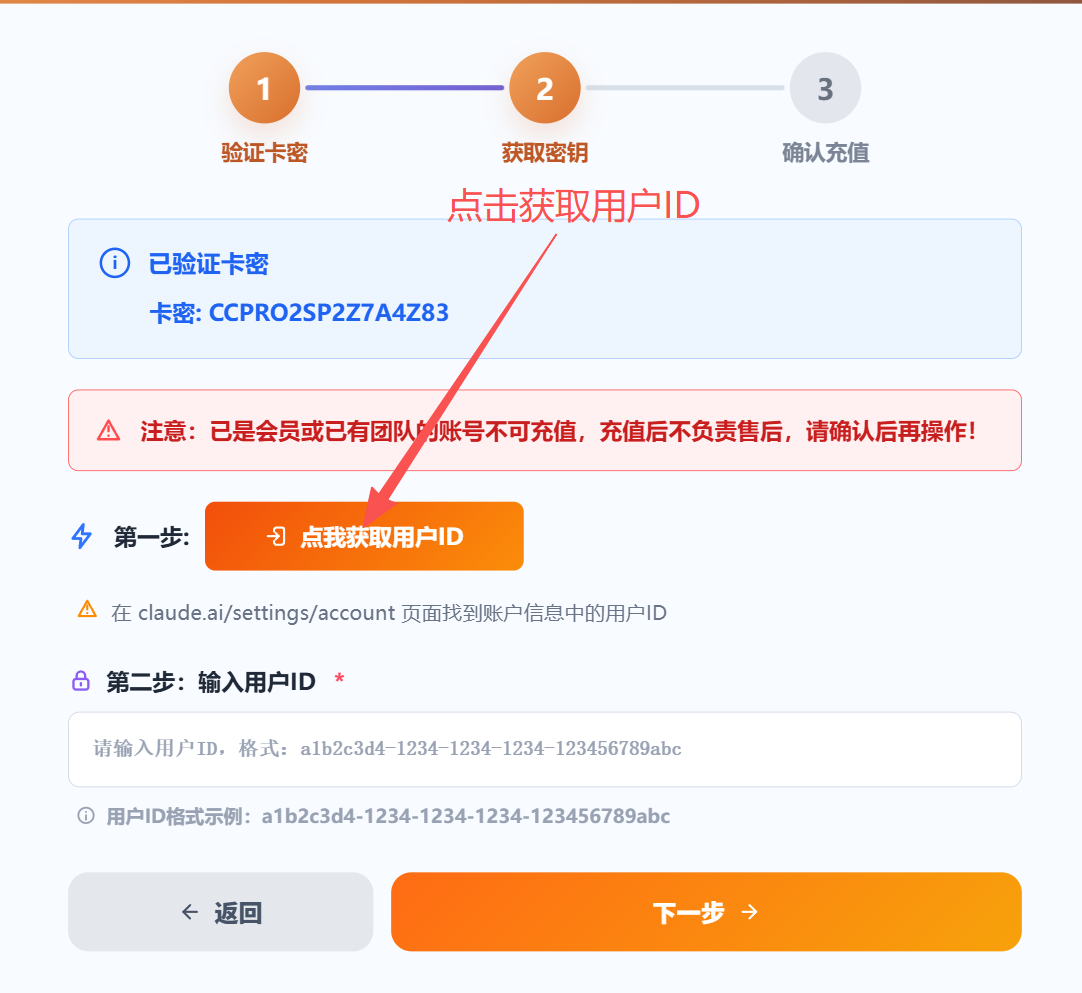
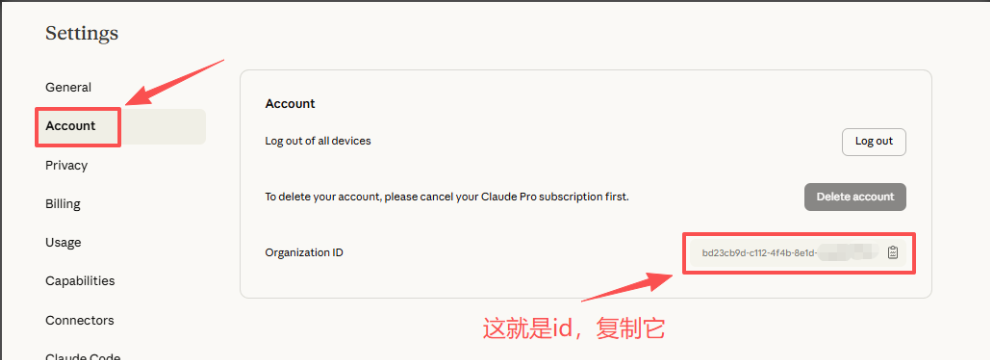
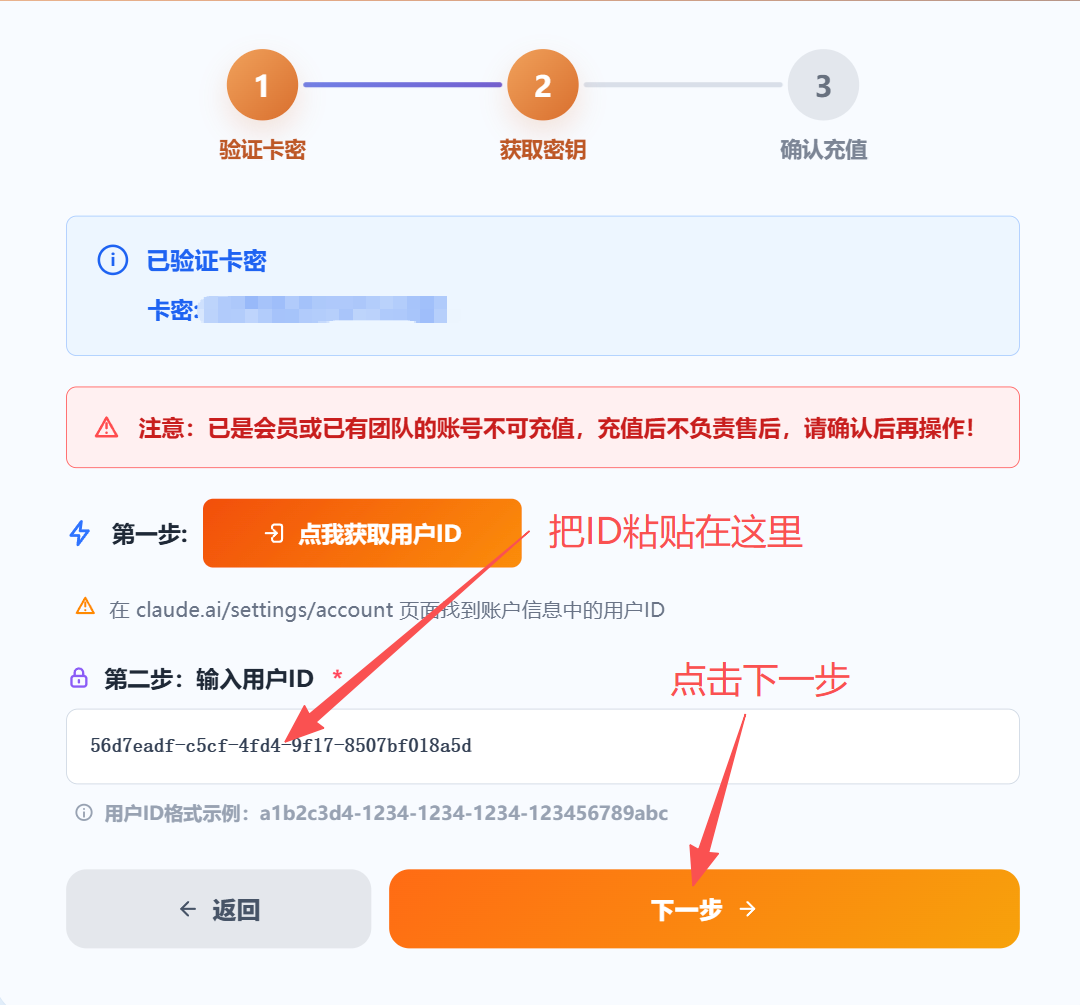
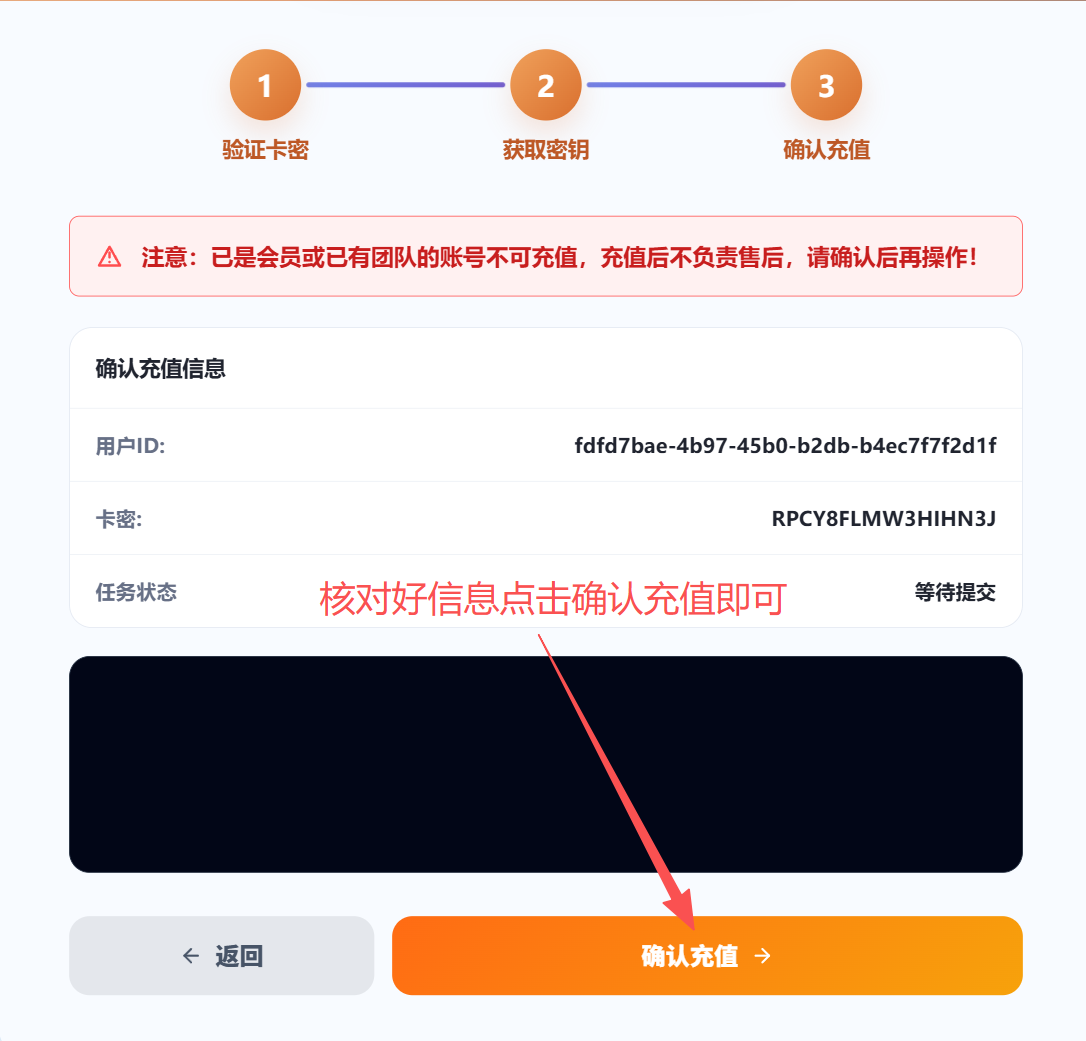

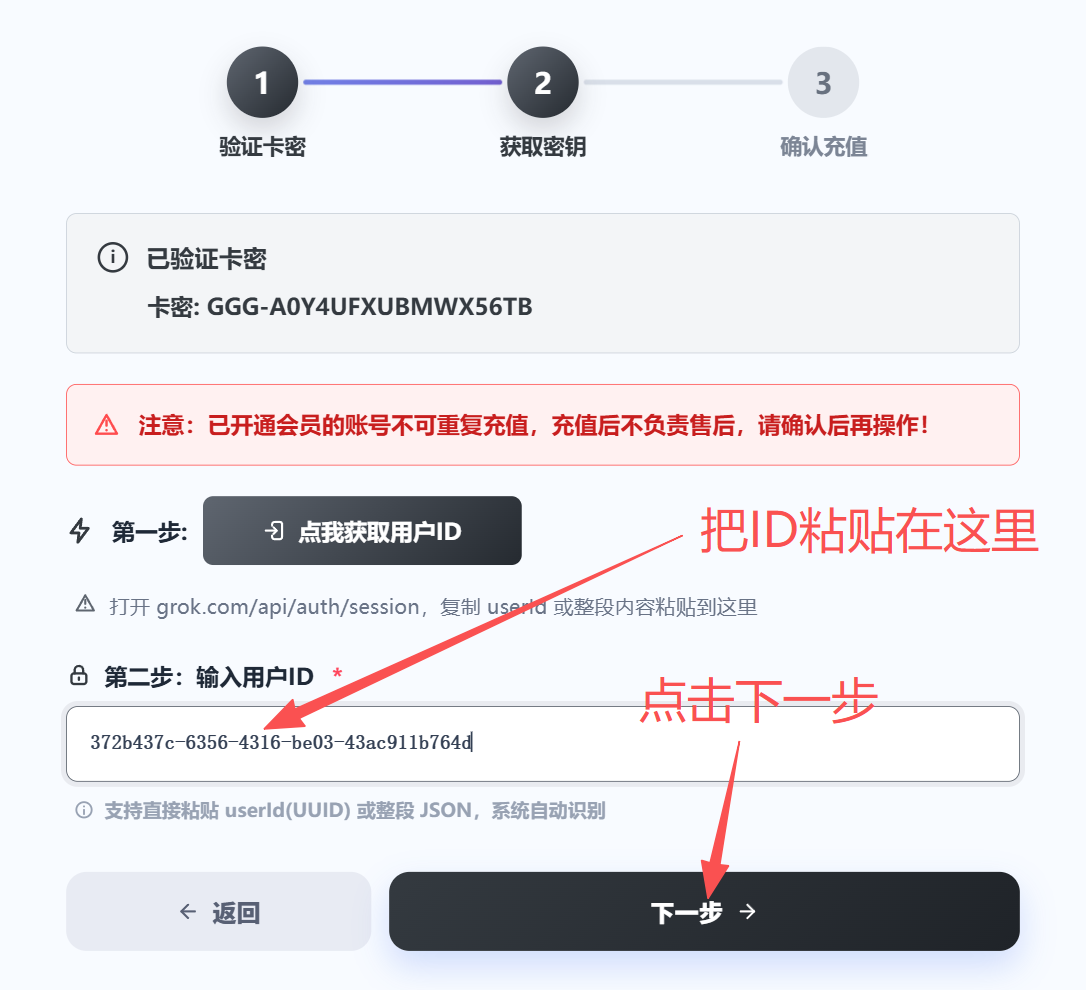
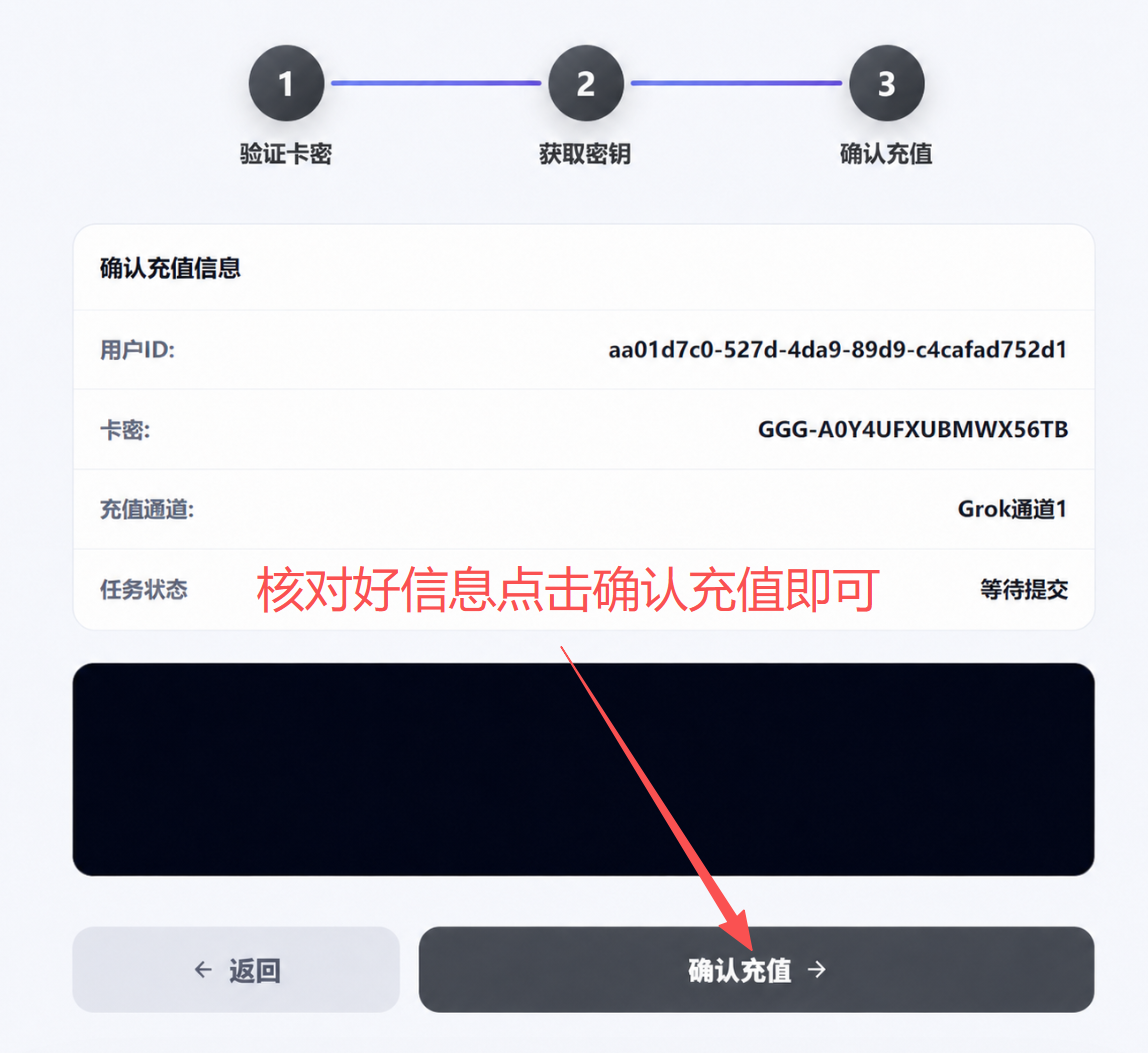
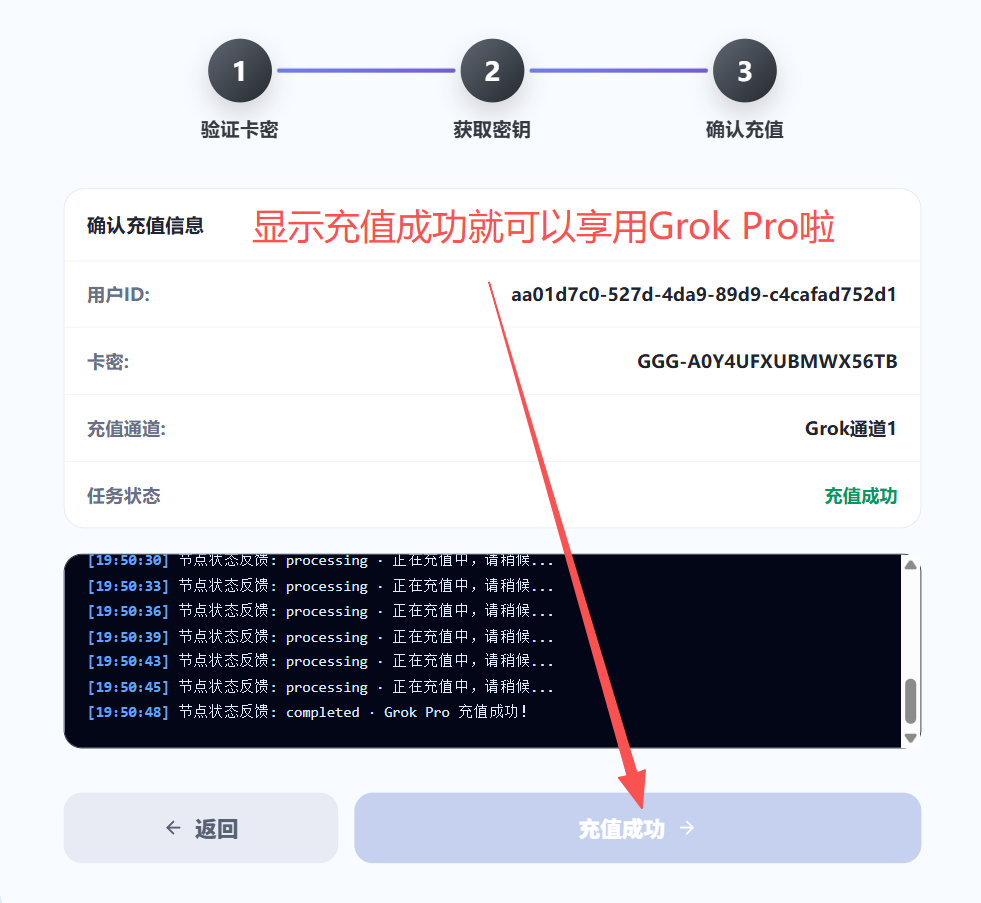
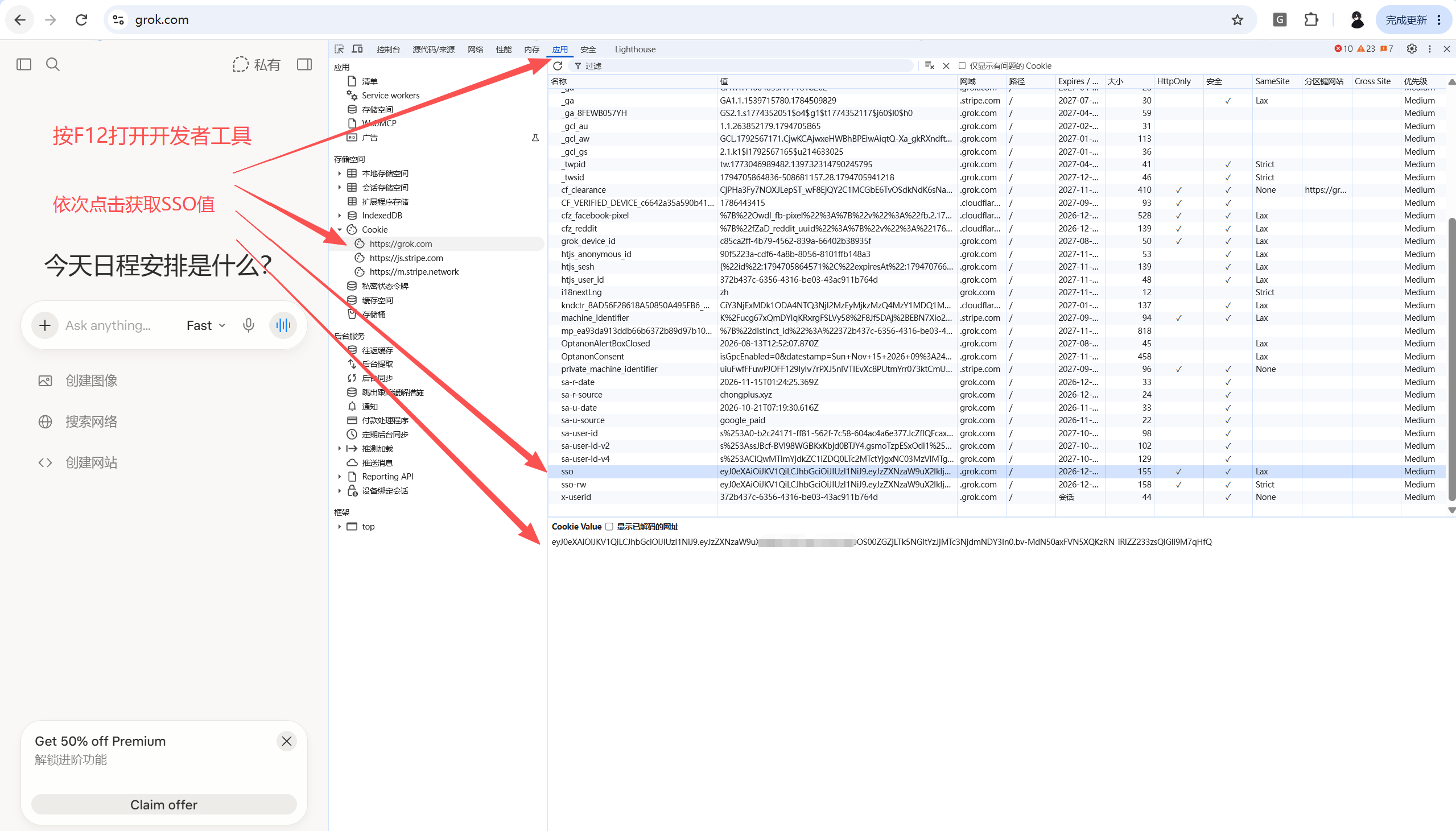

激活前准备工作!
2.清除历史付款资料: 为避免验证冲突或失败,请务必删除账号内已绑定的所有支付资料。
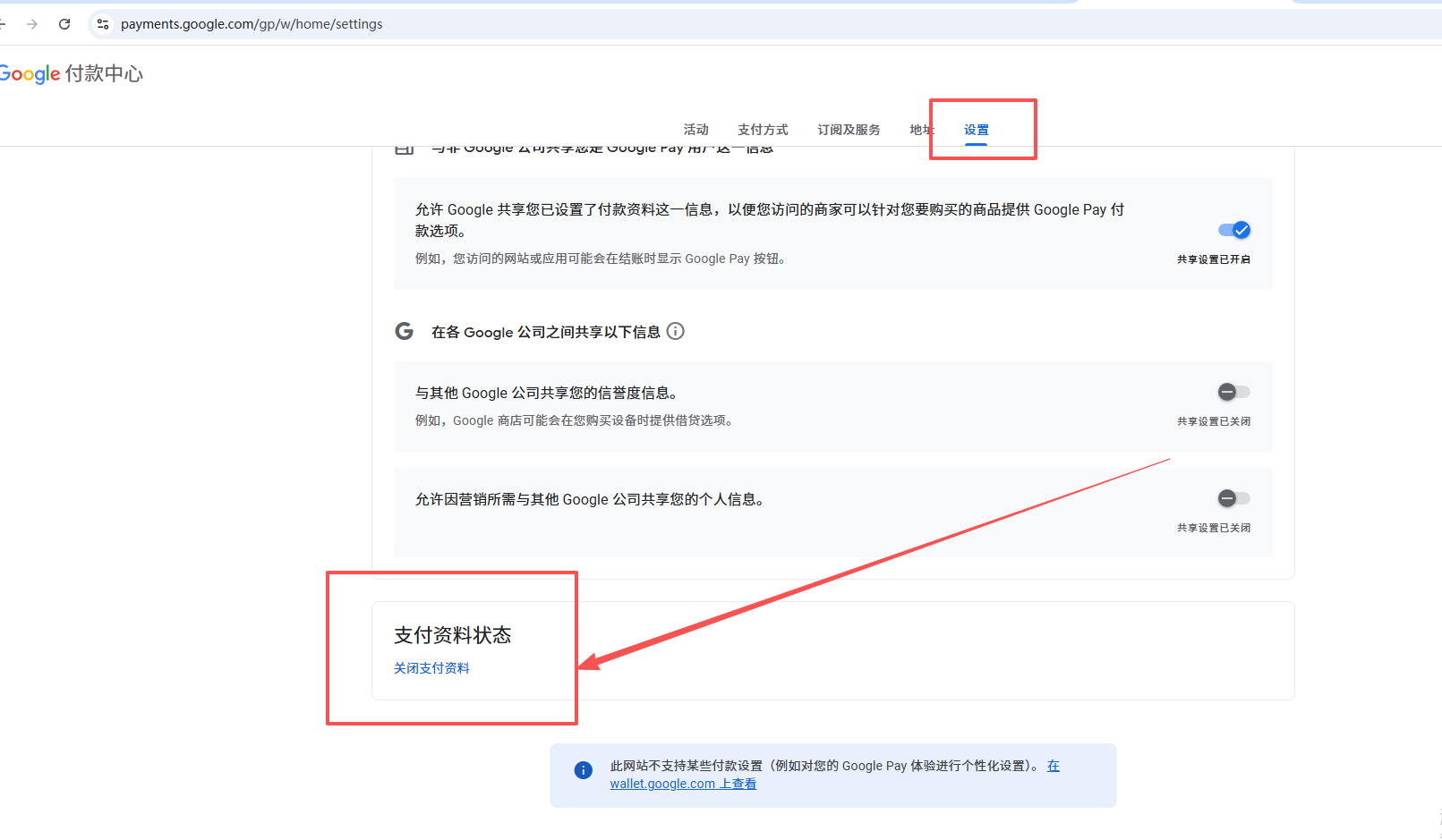
- 滑到最下面移除
正式激活流程:
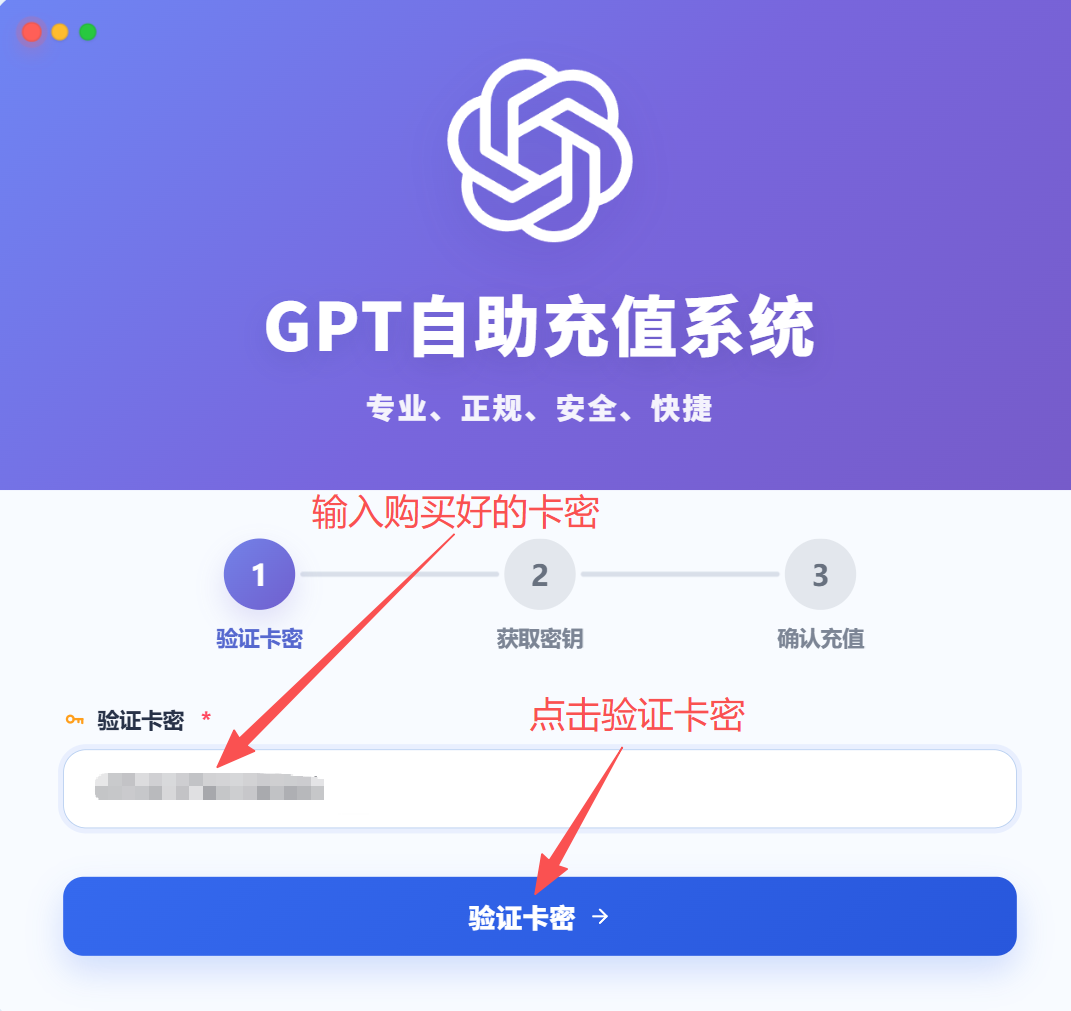
1.验证序列号: 在指定输入框内填写您的激活卡密,并点击“验证激活码有效性”。
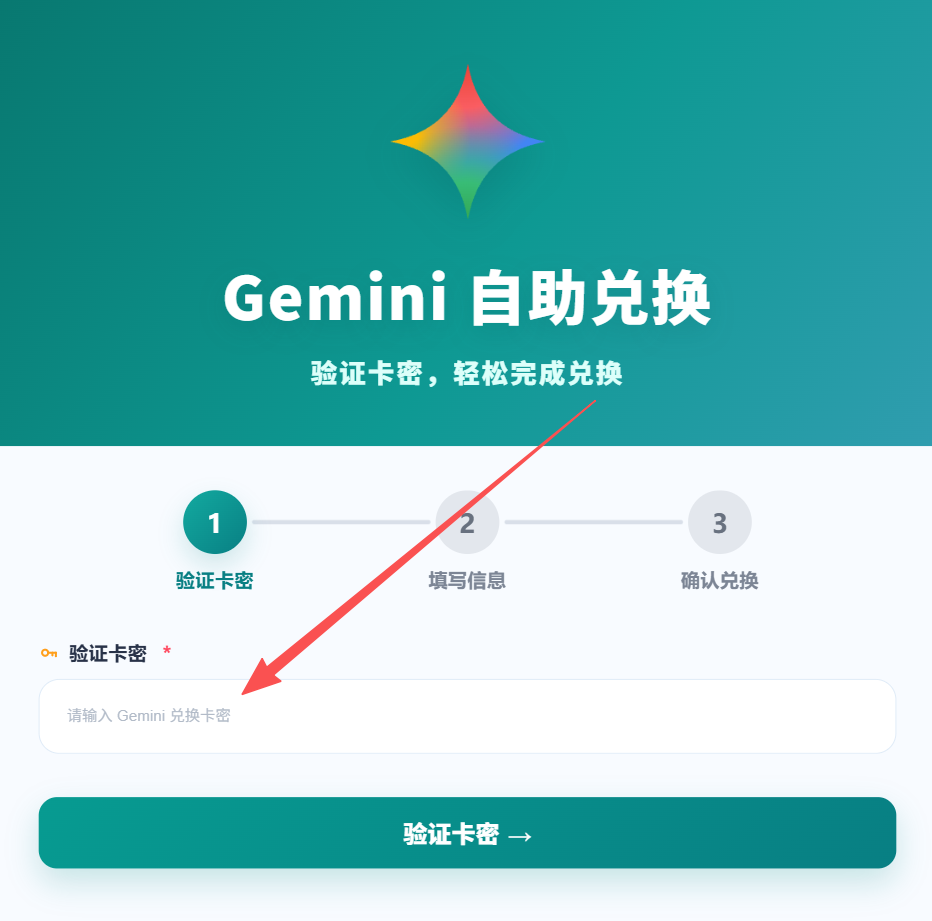
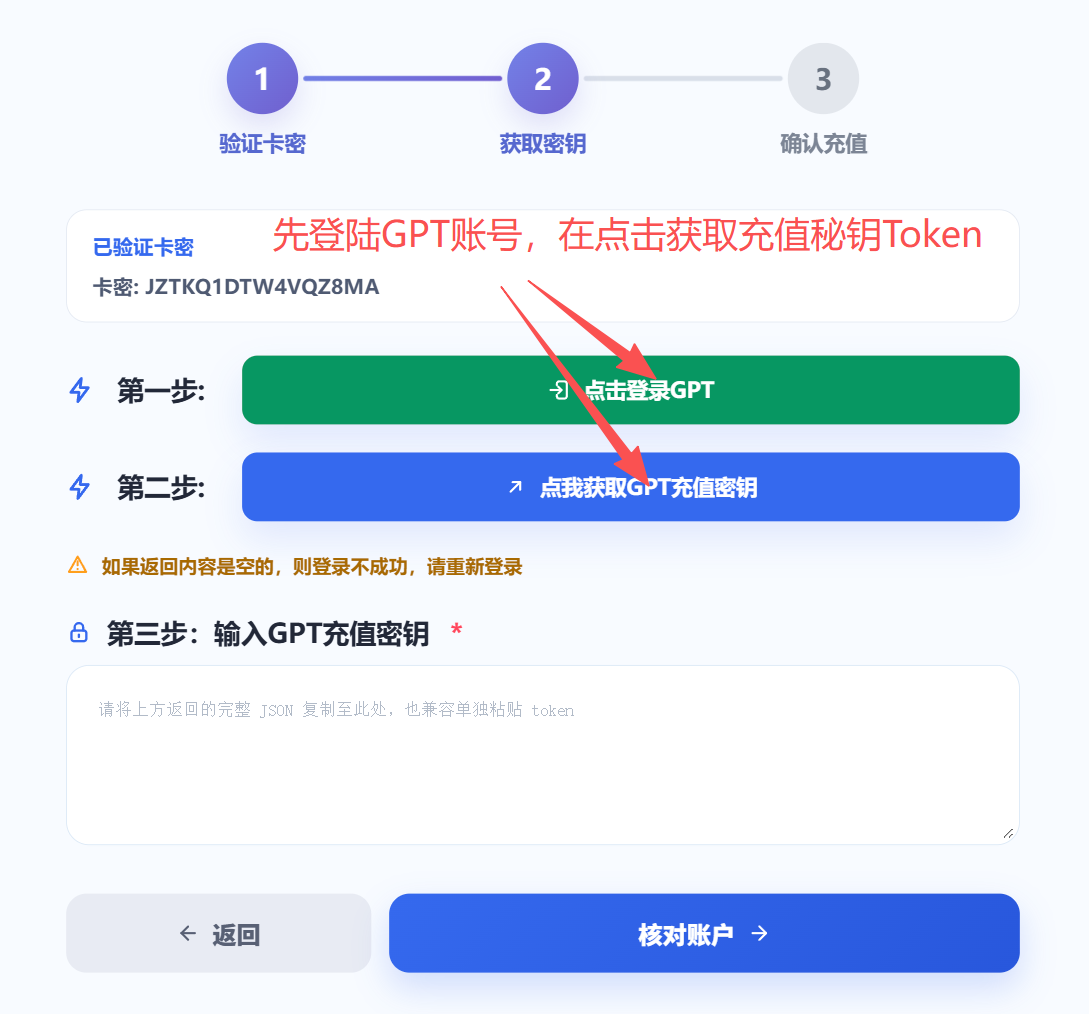
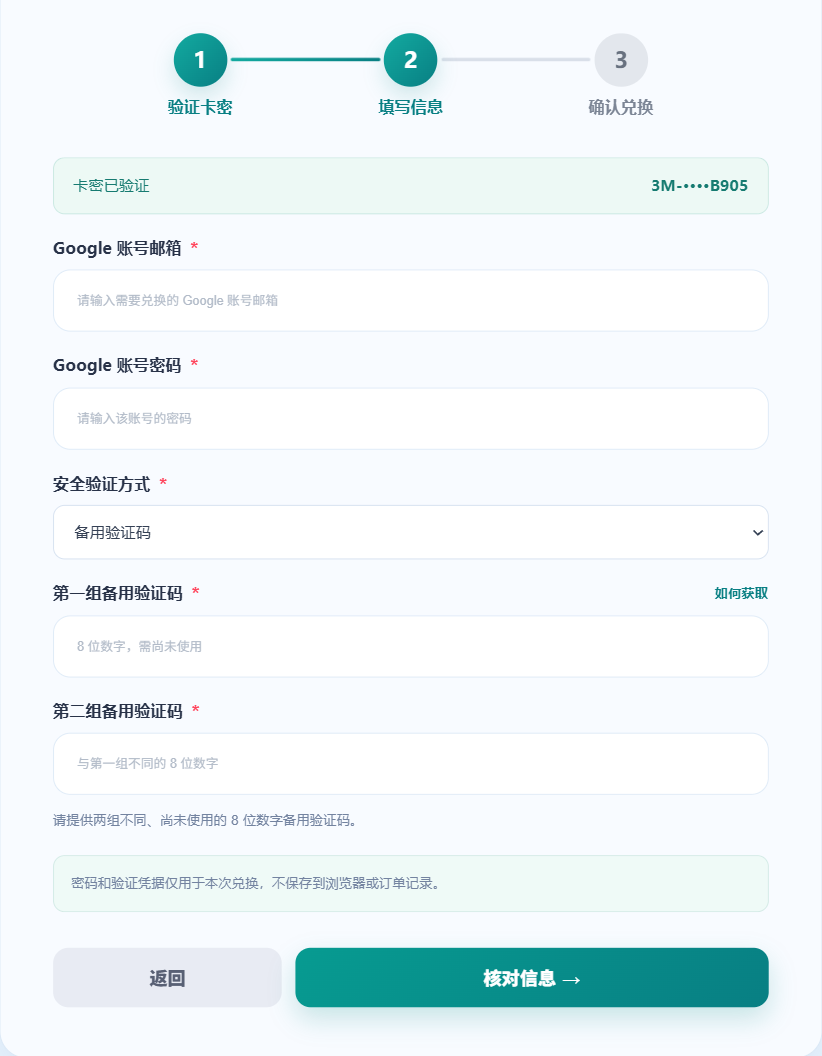
2.填写信息: 按照页面提示,准确填写您的相关账号信息。
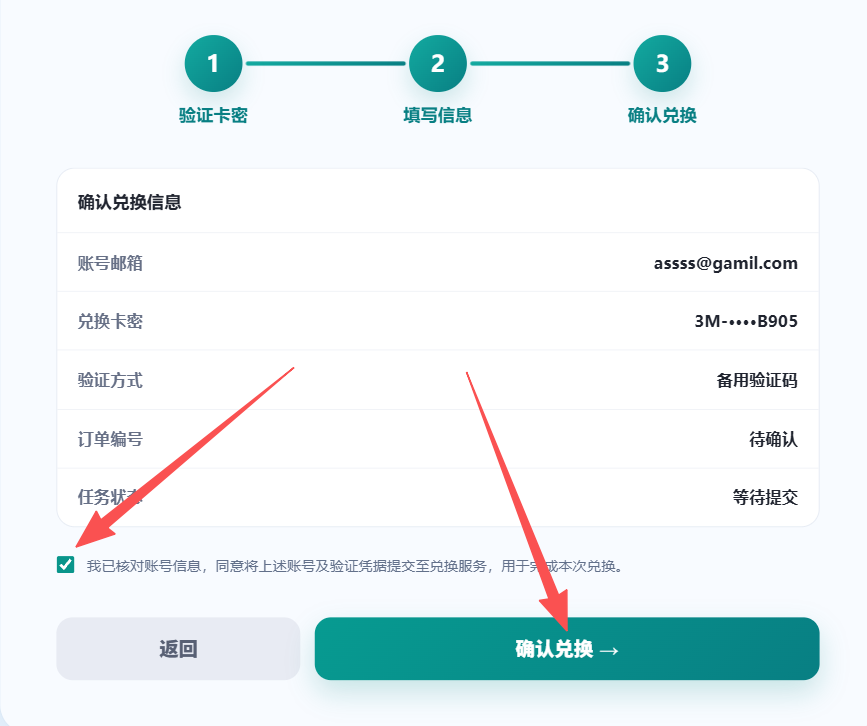
3.提交激活: 点击“立即提交开启 Pro”,请耐心等待 5-10 分钟,系统将自动完成订阅配置。
验证类型问题(验证类型那里我该怎么填?):
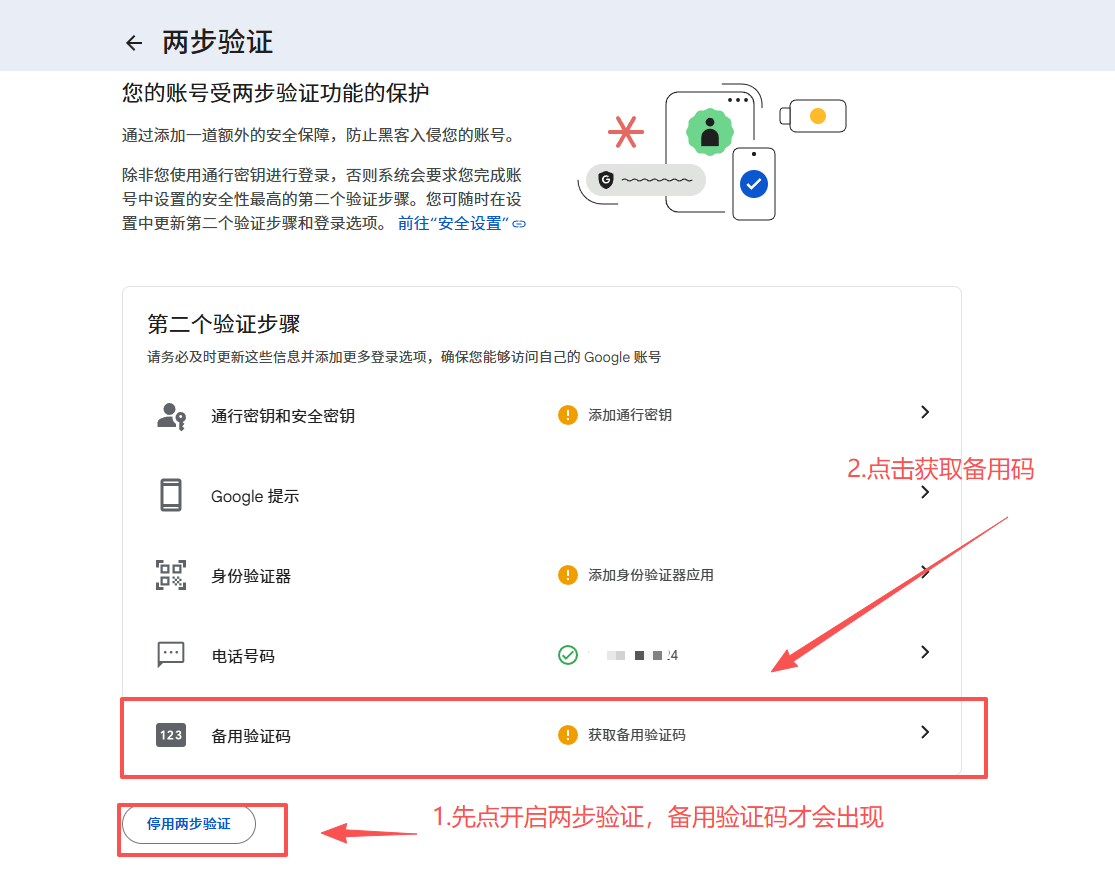
1. 如何获取 2FA 验证密钥或 8 位备用验证码?
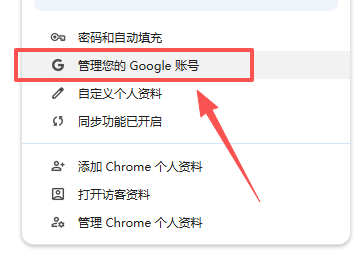
- 获取路径: 点击右上角头像 -> 管理您的 Google 账号 -> 安全 -> 两步验证 -> 开启两步验证。
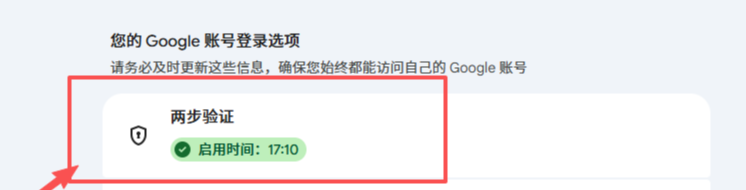
- ⚠️ 注意:在提交密钥或备用码之前,请务必确认“两步验证”已处于开启状态,否则会导致激活失败。
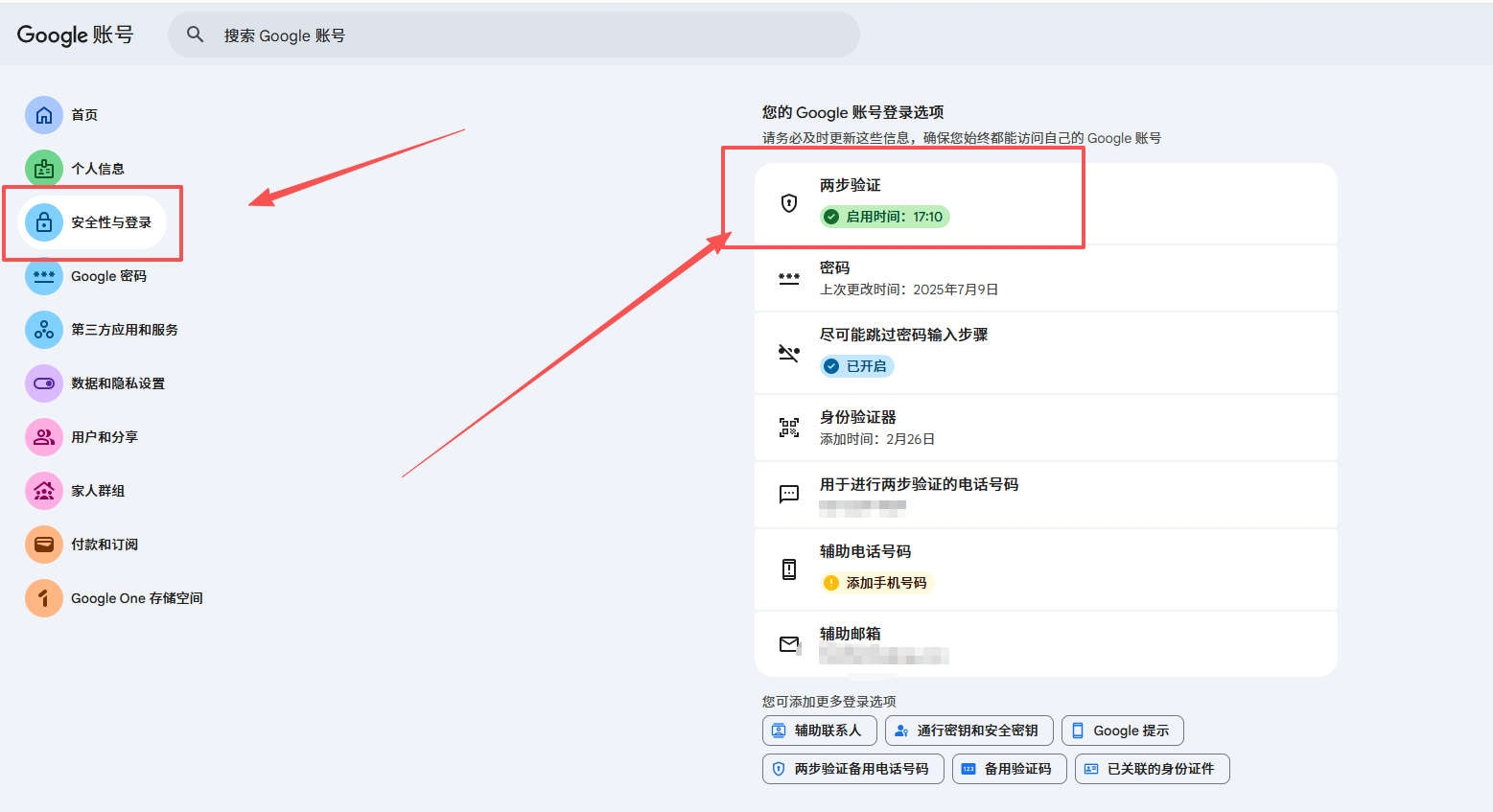
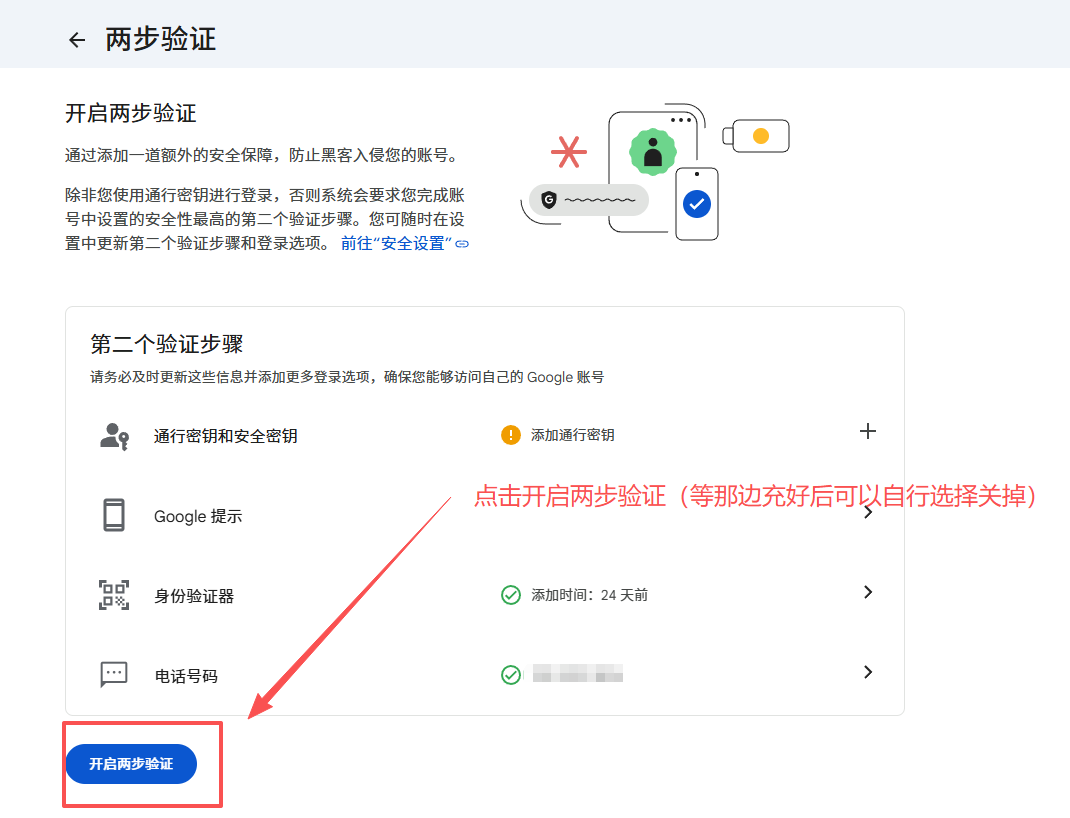
2. 首次添加身份验证器: 若您没有绑定过手机号且您此前未设置过身份验证器,请在“两步验证”设置中点击并绑定“身份验证器”应用。请妥善保存您的 2FA 密钥。
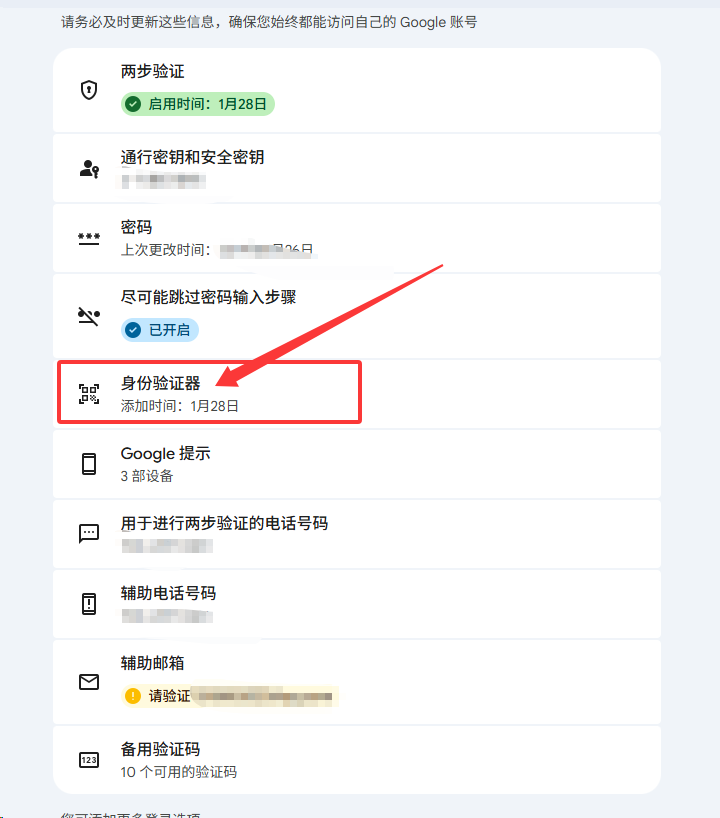
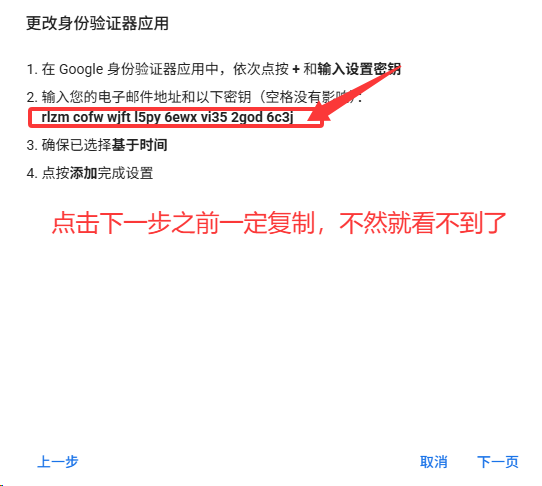
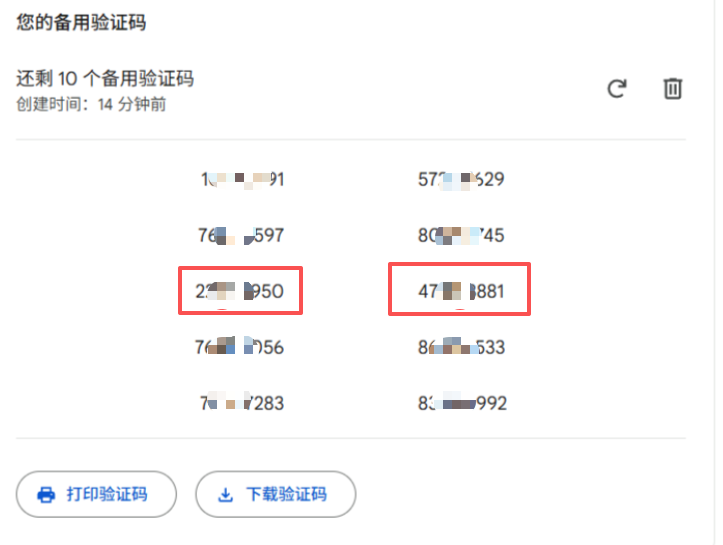
3. 使用备用验证码: 若您已绑定过身份验证器或者手机号,但不便提供 2FA 密钥,可在设置中生成并使用“备用验证码”。注意:将备用码填入激活网站后,在系统提示“订阅成功”之前,请勿在 Google 账号中刷新生成新的备用验证码。
务必确保两步验证处于打开状态
显示激活成功了,我该如何查看我的会员订阅是否成功了?
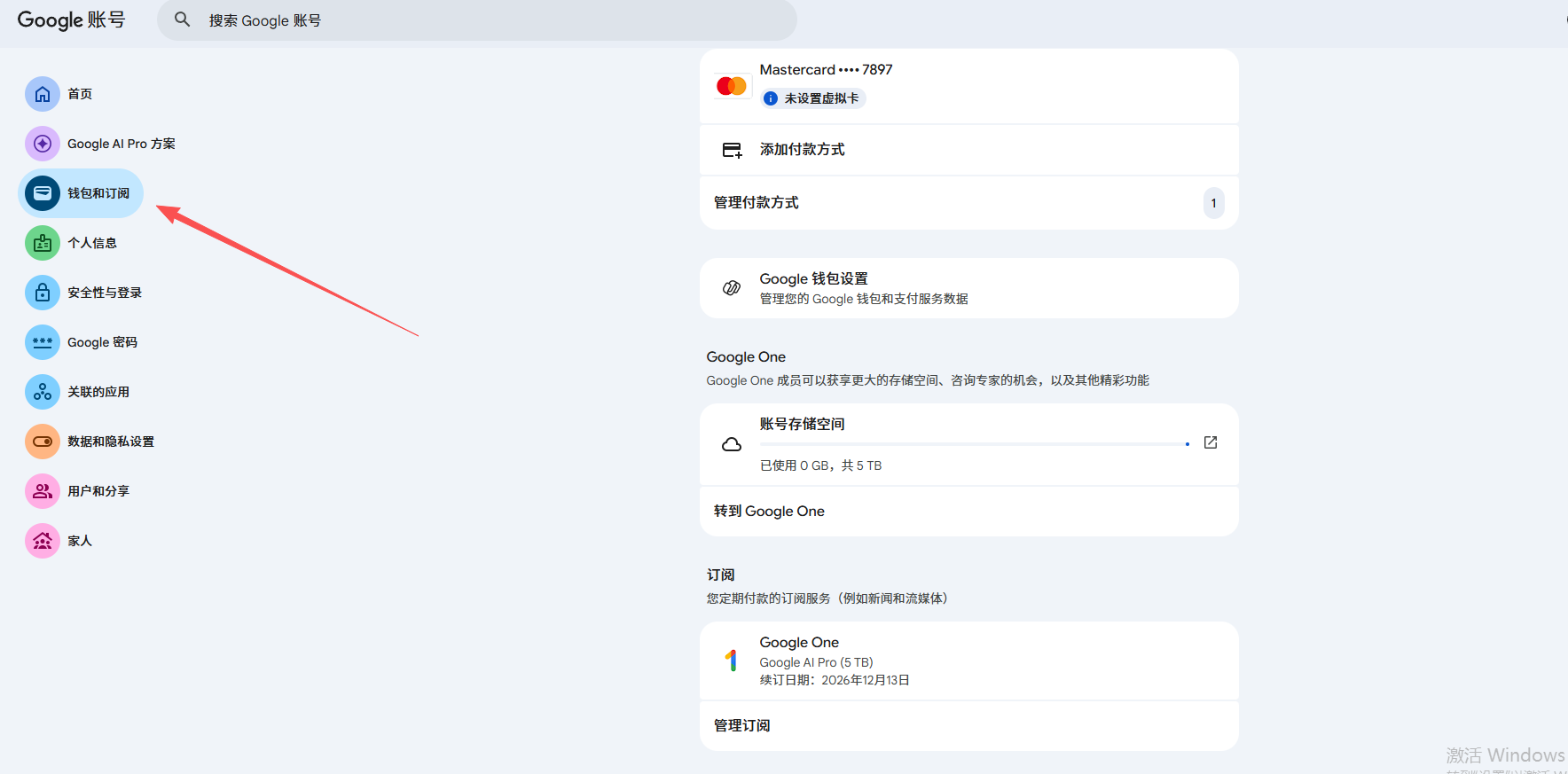
如何确认订阅是否成功? 当系统提示激活成功后,您可以点击右上角头像 -> 选择“管理您的 Google 账号” -> 进入“付款和订阅”选项卡。在此页面即可查看当前生效的订阅内容及具体的到期时间。
在钱包与订阅界面,可以查看我们的到期时间和订阅内容:
如何开始使用?
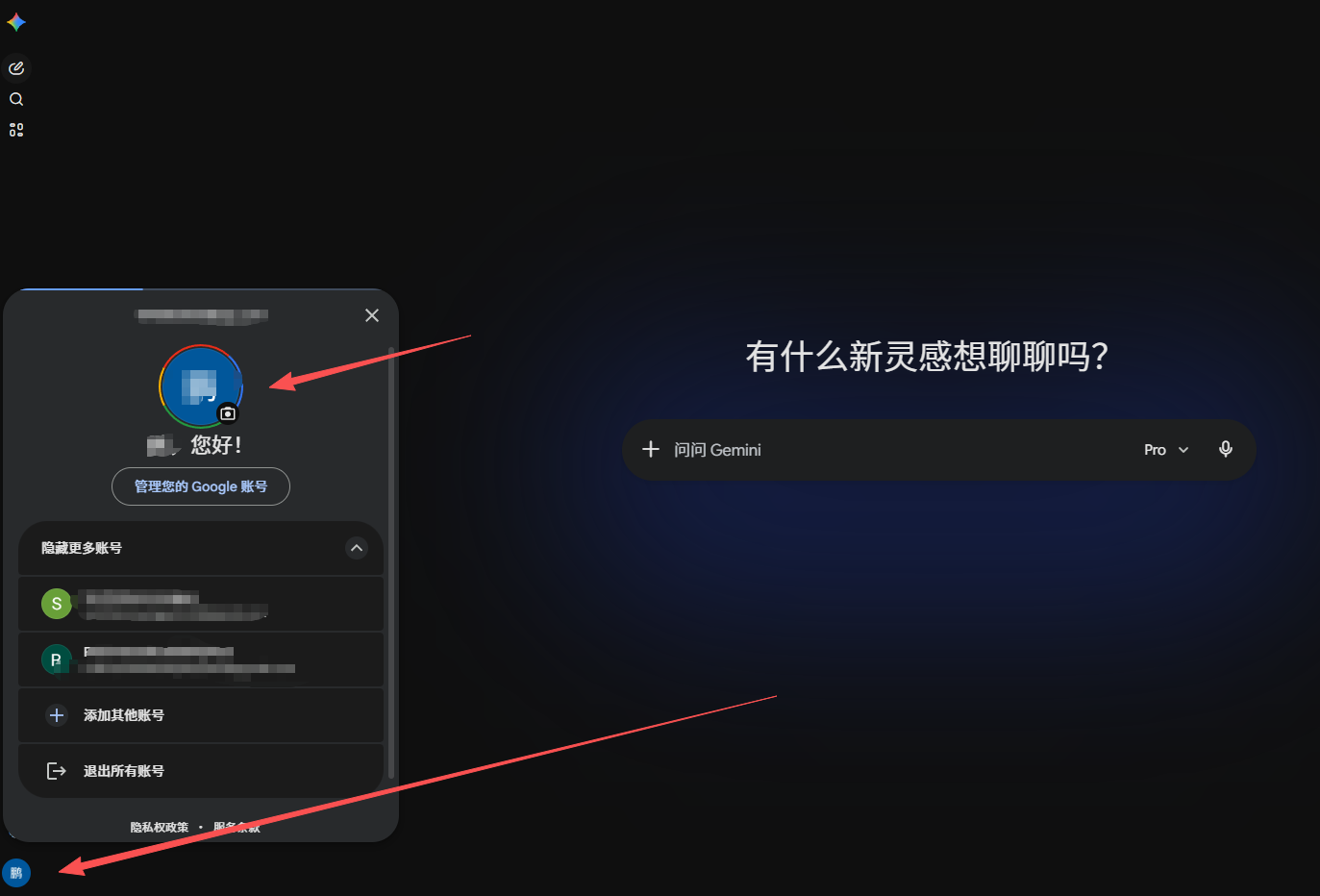
订阅生效后,请访问 Gemini 官网:https://gemini.google.com。点击页面左下角头像将显示 Pro彩虹圈专属标识。
如何查询额度?
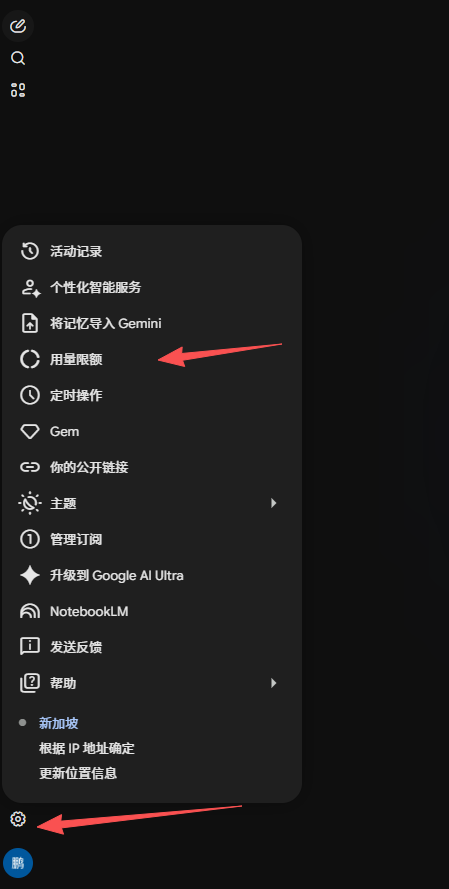
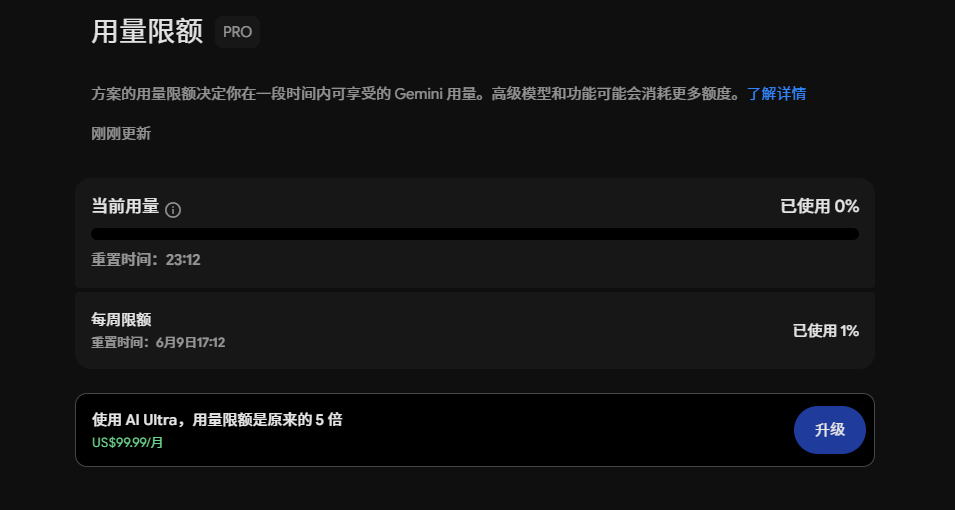
点击左下角头像上的齿轮--用量限额,即可查看额度
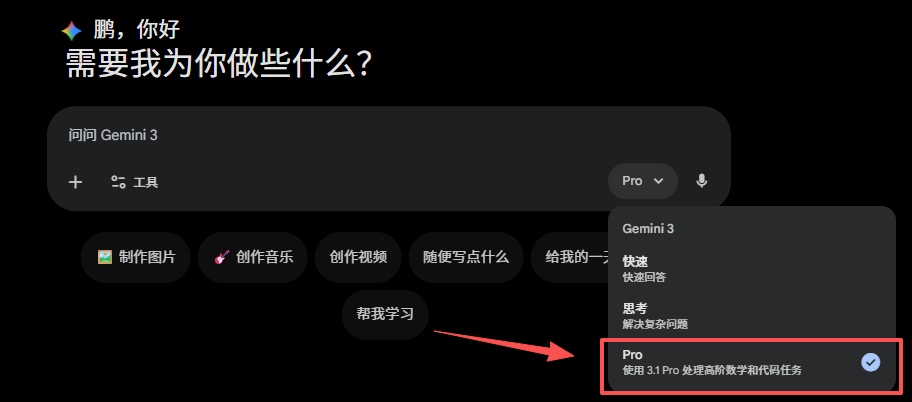
关于模型选择:
- 平台目前提供两种主要模型层级:Flash(日常模型)与 Thinking(思考模型)。
- Gemini 3.1 Pro 即对应 Thinking(思考模型)。为合理分配使用额度,建议日常简单任务使用 Flash 模型,而处理复杂逻辑或大型任务时切换至 Pro 思考模型。
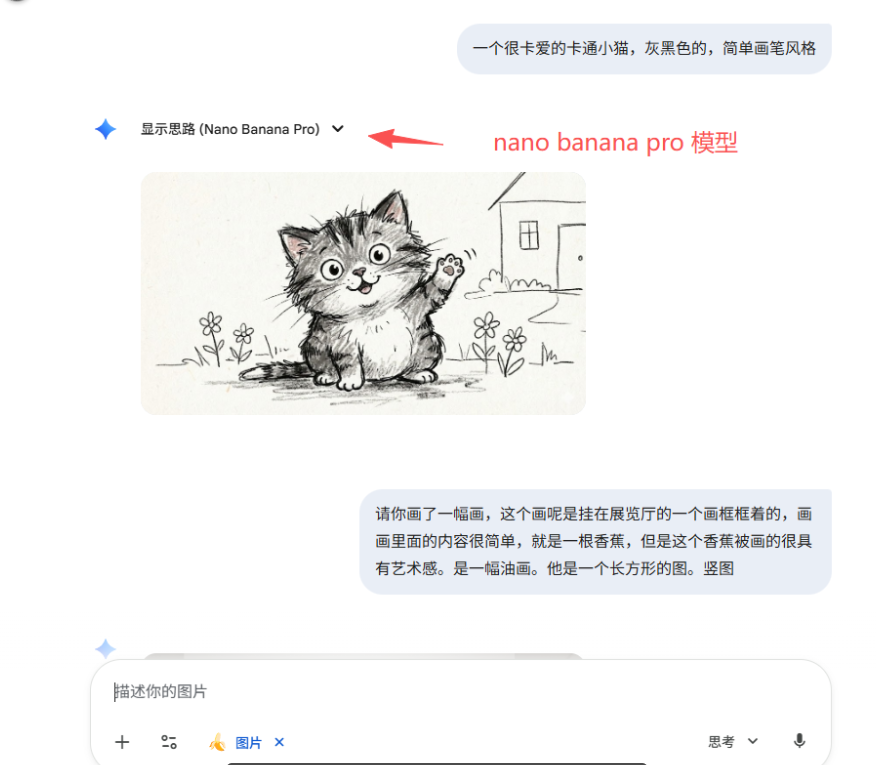
关于图像生成 (Nano Banana): 如需生成图片,请展开左侧“工具”菜单并选择“生成图片”。目前系统内置两款图像模型:Banana 2 与 Pro 版。
- 若您在使用时勾选了“思考模型”,系统将调用 Nano Banana Pro。
- 若未勾选,则默认使用 Nano Banana 2。
常见问题解答 (FAQ)
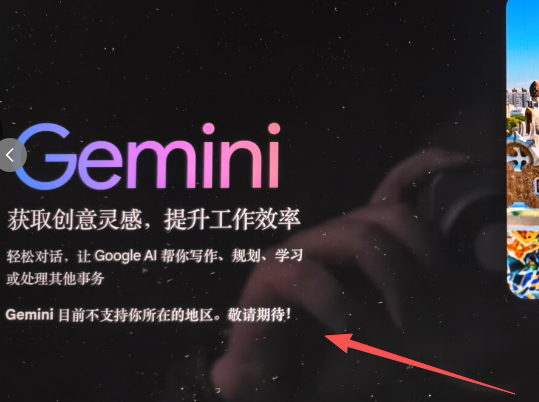
Q: 为什么打开 Gemini 网站提示“所在国家/地区不支持”?A: 这通常是由于您当前的网络代理 IP 所处地区不在服务覆盖范围内。请尝试切换网络节点至支持的区域(如美国、英国、澳大利亚、新加坡或台湾地区等)。 详情可参考官方支持列表:Gemini 支持的国家和地区
如果是年龄问题导致的限制
1,先去个人信息里年龄改成 18 岁以上的。
2,https://myaccount.google.com/age-verification?utm_source=p0&hl=en-US做个年龄验证。
Q:【出了点问题/somethinig went wrong/检查互联网连接】
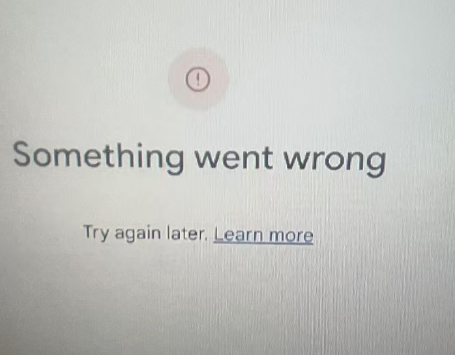
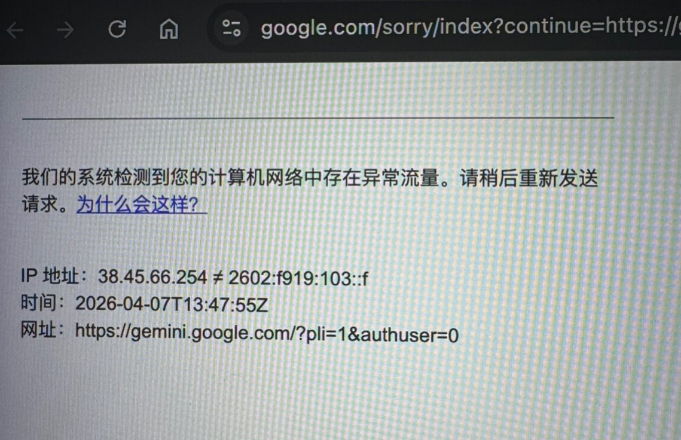
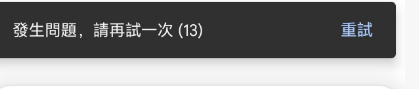
解决方案:换加速器节点,例如你现在是日本01,就换到日本02或者新加坡01,然后可以开一下浏览器无痕模式,清除浏览器缓存,重新进即可。
Q:【登录时手机号验证失败次数过多/手机号频繁无法登录】
解决方案:遇到这种情况一般是手机号操作频繁导致卡住了,(需静置等待24-48小时),期间禁止尝试登录避免延长限制时长,恢复后可更换其他手机号尝试验证即可通过,若显示已绑定手机号的,更换节点重新登录发送即可
Q: 激活后如何降低账号的安全风控风险?A: 为确保账号稳定运行,请在激活后的前两周内严格遵守以下原则:
- 设备单一性: 尽量仅在您最常用的单一设备上登录和使用。
- 网络稳定性: 保持代理 IP 地址稳定,切勿频繁更换网络节点。
- 信息静态化: 暂缓修改任何账户敏感信息(如更改密码、添加或更换辅助手机号/邮箱等)。 (建议:前期保持稳定的使用习惯有助于降低系统风控判定。待两周后账号状态稳定,再逐步进行切换节点、登录新设备或修改安全信息等操作。)
Q: 后期如何保障账号安全?A: 订阅稳定后,建议您及时修改账号密码或重新配置双重验证(2FA),以保障账号的专属安全,避免产生不必要的纠纷。
Q:在哪里查询pro AI有哪些福利?AI Pro 福利https://support.google.com/googleone/answer/14534406?hl=zh-&jdyscene=chat
如何关闭通行密钥
关闭 Google 通行密钥通常有两种情况:一种是不想再被提示使用它(想恢复传统的密码登录),另一种是想彻底删掉之前不小心创建的通行密钥。这两部分我都帮你整理好了。
第一部分:如何停止使用通行密钥(恢复用密码登录)
如果你只是想改回直接输入密码,操作如下:
- 打开 Google 账号设置:
- 在你的电脑或手机浏览器里,输入并打开这个网址:myaccount.google.com
- 如果还没有登录,先用你的 Google 邮箱和密码登录进去。
- 找到“安全性”选项:
- 在电脑上: 屏幕左侧有一排菜单,点击 安全性。
- 在手机上: 在顶部的菜单栏里向左滑动,找到并点击 安全性。
- 关闭“跳过密码”功能:
- 往下稍微滚动一点,找到一个叫 您登录 Google 的方式 的大板块。
- 在这个板块里,找一个叫 尽可能跳过密码 的选项。
- 点击它旁边的开关,把它关掉(开关变成灰色就代表关闭了)。
🎉 搞定! 以后 Google 就不会再优先强制你使用通行密钥了,会老老实实让你输入密码。
第二部分:如何彻底删除已经创建的通行密钥
如果你想把之前在手机或电脑上留下的通行密钥记录彻底删掉,可以接着做以下步骤:
- 依然停留在“安全性”页面:
- 还是在刚才那个 您登录 Google 的方式 板块里。
- 进入通行密钥管理:
- 点击 通行密钥和安全密钥(或者直接叫 通行密钥)。
- 这时 Google 为了安全,可能会要求你再输入一次密码,或者让你验证一下指纹,照做即可。
- 删除不需要的密钥:
- 进去之后,你会看到一个列表,上面列出了你之前创建过的所有通行密钥(比如会显示“你的一加手机”或“Windows 电脑”)。
- 找到你想删除的那个设备,点击它旁边的 “X” 号 或 垃圾桶图标。
- 系统会弹窗问你是否确定移除,点击 移除。
🗑️ 搞定! 这个设备的通行密钥就被彻底删除了。
💡 小提示:
- 删除了通行密钥完全不会影响你的账号安全,也不影响你原来设置的密码。
- 以后如果改变主意了,随时可以回到这里重新开启。
- 建议保留一个手机号码或备用邮箱,方便万一忘记密码时能找回账号。
如何避免风控?
最重要的是如下三条:
- 前两周,请确保只在一台设备上登录,建议就在你用得最多的设备上。
- 请保持稳定的网络IP使用,不要老切换节点。
- 不要改动账户信息,如添加手机号和改密码啥的
保持账号使用的稳定性,让Google知道你是一个真实用户在使用,不是多设备,多IP切换的,这样就降低了风控。然后就可以慢慢去做一些风险值高点的事情了,比如网络不好的时候切换IP节点,比如登录其他设备,比如修改账号信息和密码。
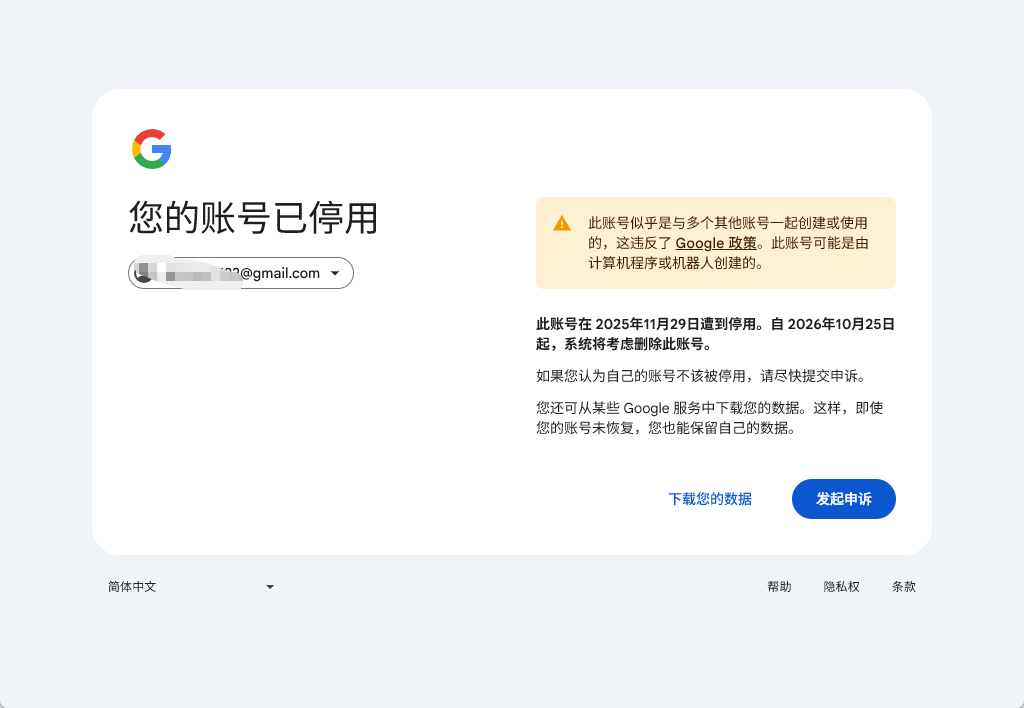
申诉理由:
您好,我是一名来自中国的真实用户。由于我所在的地区网络连接不稳定,我不得不经常切换网络节点来访问 Google 服务,这可能导致了 IP 地址的频繁变动,被系统误判为异常活动。这个账号主要用于我的个人日常使用(如邮件、同步数据等),账号里面有我重要的个人资料和各种信息,我严格遵守 Google 的政策。请人工审核并恢复我的账号,谢谢。